<?xml version="1.0" encoding="UTF-8" ?>
<feed xml:lang="ja" xmlns="http://www.w3.org/2005/Atom" xmlns:dc="http://purl.org/dc/elements/1.1/" xmlns:thr="http://purl.org/syndication/thread/1.0">
  <title type="text">windows8.1</title>
  <subtitle type="html">key</subtitle>
  <link rel="self" type="application/atom+xml" href="http://officekey.anime-japan.net/atom"/>
  <link rel="alternate" type="text/html" href="http://officekey.anime-japan.net/"/>
  <updated>2014-07-24T15:50:40+09:00</updated>
  <author><name>No Name Ninja</name></author>
  <generator uri="//www.ninja.co.jp/blog/" version="0.9">忍者ブログ</generator>
  <atom10:link xmlns:atom10="http://www.w3.org/2005/Atom" rel="hub" href="http://pubsubhubbub.appspot.com/" />
  <entry>
    <id>officekey.anime-japan.net://entry/7</id>
    <link rel="alternate" type="text/html" href="http://officekey.anime-japan.net/%E6%9C%AA%E9%81%B8%E6%8A%9E/windows%208.1%E3%82%92%E4%BD%BF%E3%81%84%E5%A7%8B%E3%82%81%E3%82%8B-%E3%82%A2%E3%83%97%E3%83%AA%E3%82%92%E8%B5%B7%E5%8B%95%E3%81%99%E3%82%8B" />
    <published>2014-10-30T16:25:29+09:00</published> 
    <updated>2014-10-30T16:25:29+09:00</updated> 
    <category term="未選択" label="未選択" />
    <title>Windows 8.1を使い始める-アプリを起動する</title>
    <content mode="escaped" type="text/html" xml:lang="utf-8"> 
      <![CDATA[<div style="text-align: center;"><a href="http://www.windowsspeedyup.com/ad/windows7.php" target="_blank"><img src="http://www.windowsspeedyup.com/ad/windows7ad.gif" alt="" name="ad" /></a></div>
<br />
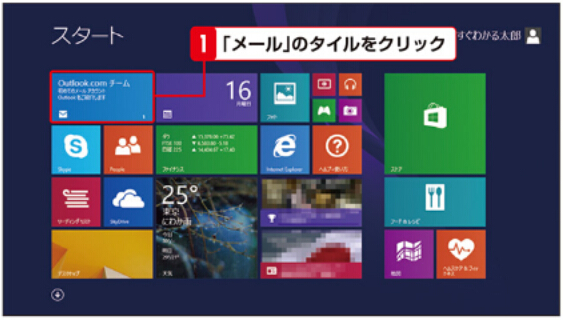
ステップ６　Windowsストアアプリの基本操作<br />
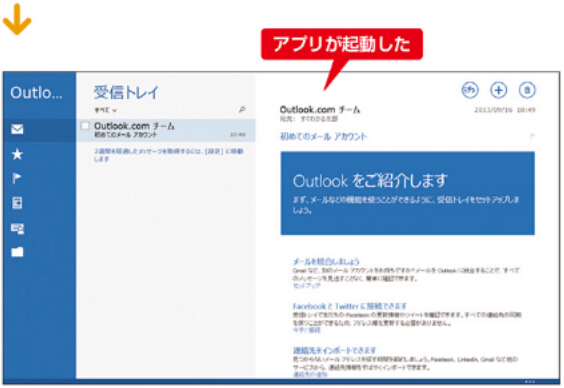
　　「スタート面面」に並ぷタイル状のアイコンが「Windowsストアアプリ」です。起動したいアイコンをマウスでクリックすると起勤します。アプリは、全画面で表示されます。<br />
アプリを起動する<br />
<img src="//officekey.anime-japan.net/File/19-1.jpg" alt="" /> <br />
<img src="//officekey.anime-japan.net/File/19-2.jpg" alt="" /> <br />
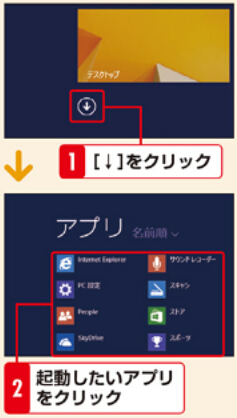
ひと押し：すべてのアプリを表示して起動する<br />
　　<a href="http://windowsspeedyup.com" title="">windows8.1&nbsp;購入</a>「スタート画面」には、インストールされたアプリの一部しか表示されていません。その他のアプリを起動するには、すべてのアプリを表示し、起動したいアプリをクリックします。<br />
<img src="//officekey.anime-japan.net/File/20-1.jpg" alt="" /><br />
<br />
<br />
<br />
<br />
<br />

<p><b>関連記事:</b></p>
<ul>
<li><a href="http://woxoffciecc.blog.wox.cc/entry4.html">第１章　OSの動作条件とハードウェアの準備（二）</a></li>
<li><a href="http://rugnod2.hatenablog.com/entry/2014/10/28/144718">Windows 8.1起動と終了、乗り換えの便利技（124）</a></li>
<li><a href="http://mywindowskey.junglekouen.com/e752658.html">第１章　OSの動作条件とハードウェアの準備（六）</a></li>
</ul>
<img src="http://stat.ilivesupport.net/piwik.php?idSite=124&amp;rec=1" style="border: 0;" alt="" />
<div style="text-align: center;"><a href="http://www.windowsspeedyup.com/ad/windows7ad.php" target="_blank"><img src="http://www.windowsspeedyup.com/ad/windows7ad.gif" alt="" name="ad" /></a></div>]]> 
    </content>
    <author>
            <name>No Name Ninja</name>
        </author>
  </entry>
  <entry>
    <id>officekey.anime-japan.net://entry/6</id>
    <link rel="alternate" type="text/html" href="http://officekey.anime-japan.net/%E6%9C%AA%E9%81%B8%E6%8A%9E/windows%208.1%E3%81%AE%E4%BD%BF%E3%81%84%E3%81%AF%E3%81%98%E3%82%81%E3%81%AE%E6%8A%80%EF%BC%88072-073%EF%BC%89" />
    <published>2014-10-21T15:44:49+09:00</published> 
    <updated>2014-10-21T15:44:49+09:00</updated> 
    <category term="未選択" label="未選択" />
    <title>Windows 8.1の使いはじめの技（072-073）</title>
    <content mode="escaped" type="text/html" xml:lang="utf-8"> 
      <![CDATA[<div style="text-align: center;"><a href="http://www.windowsspeedyup.com/ad/windows7.php" target="_blank"><img src="http://www.windowsspeedyup.com/ad/windows7ad.gif" alt="" name="ad" /></a></div>
<br />
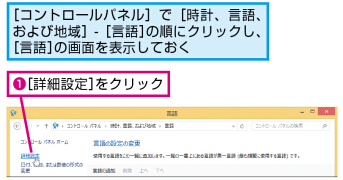
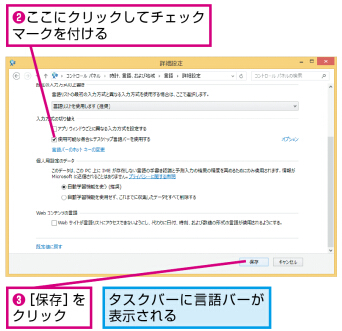
072　デスクトップに言語バーを表示するには<br />
　　　Windows 8.1では、標準の状態でIMEの言語バーが表示されません。しかしIMEパッドやIMEのツールなど、IMEの機能を頻繁に使うときは言語パーが表示されていた方が便利です。言語バーを表示するには次のように設定します。<br />
&nbsp; <img src="//officekey.anime-japan.net/File/79-1.jpg" alt="" /><img src="//officekey.anime-japan.net/File/79-2.jpg" alt="" /> <br />
<br />
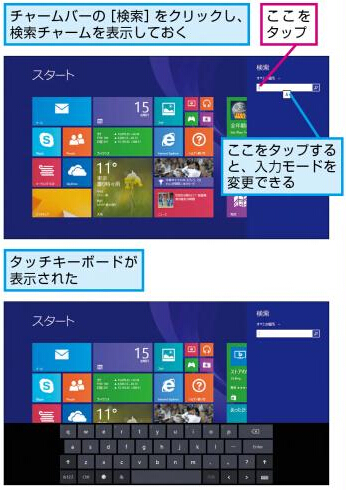
073　タッチキーボードを表示するには<br />
　　スタート画面やWindowsストアアプリでは、文字が入力できるボックスをタップすると自動的にタッチキーボードが画面に表示されます。ただし、<a href="http://windowsspeedyup.com" title="">windows8.1&nbsp;販売</a>タッチ操作に対応していないパソコンや、タッチパネルに対応していてもハードウェアキーボードを使用しているときは、タッチキーボードは表示されません。なお、デスクトップアプリでタッチキーボードを使いたいときは、ワザ085を参照してください。<br />
<img src="//officekey.anime-japan.net/File/80-1.jpg" alt="" /><br />
<br />
<br />
<br />
<br />
<br />

<p><b>関連記事:</b></p>
<ul>
<li><a href="http://blog.goyah.net/36oejflf/442164-msg.html">Windows 8.1の使いはじめの技（047）</a></li>
<li><a href="http://shinbashi.areablog.jp/blog/1000098279/p11104787c.html">3.4 Windows 8.1主要アプリの使い方&mdash;&mdash;ニュース等</a></li>
<li><a href="http://mytidaoffice.ti-da.net/e6740810.html">第3章 新しいUIと主要アプリの使い方「３」</a></li>
</ul>
<img src="http://stat.ilivesupport.net/piwik.php?idSite=124&amp;rec=1" style="border: 0;" alt="" />
<div style="text-align: center;"><a href="http://www.windowsspeedyup.com/ad/windows7ad.php" target="_blank"><img src="http://www.windowsspeedyup.com/ad/windows7ad.gif" alt="" name="ad" /></a></div>]]> 
    </content>
    <author>
            <name>No Name Ninja</name>
        </author>
  </entry>
  <entry>
    <id>officekey.anime-japan.net://entry/5</id>
    <link rel="alternate" type="text/html" href="http://officekey.anime-japan.net/%E6%9C%AA%E9%81%B8%E6%8A%9E/3.4%20%20windows%208.1%E4%B8%BB%E8%A6%81%E3%82%A2%E3%83%97%E3%83%AA%E3%81%AE%E4%BD%BF%E3%81%84%E6%96%B9%E2%80%94%E2%80%94%E3%83%95%E3%82%A9%E3%83%88" />
    <published>2014-09-18T14:34:22+09:00</published> 
    <updated>2014-09-18T14:34:22+09:00</updated> 
    <category term="未選択" label="未選択" />
    <title>3.4  Windows 8.1主要アプリの使い方——フォト</title>
    <content mode="escaped" type="text/html" xml:lang="utf-8"> 
      <![CDATA[<div style="text-align: center;"><a href="http://www.windowsspeedyup.com/ad/windows7.php" target="_blank"><img src="http://www.windowsspeedyup.com/ad/windows7ad.gif" alt="" name="ad" /></a></div>
<br />
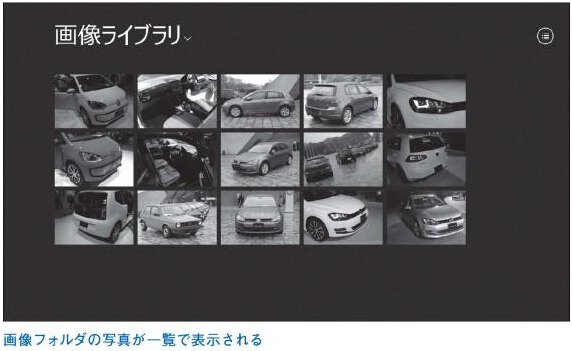
フォト<br />
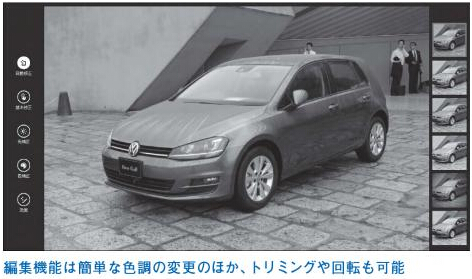
　[フォト]アプリは、写真の閲覧と修正を行うためのアブリである。アブリを起動したマシンの画像ライブラリにある写真を、サムネイルで表示してくれる。写真を選んで色調を変!題するなど、簡単な修正を施すことも可能。また、スライドショーの機能も持っている。<br />
　なお、<a href="http://windowsspeedyup.com" title="">ウィンドウズ8.1</a>スタート画面の[フォト]アブリのライブタイル上には、アブリを起動していなくても、保存中の写真が衣示される。表示したくない写真がある場合は、スタート画面でアプリを右クリックして[ライブタイルをオフにする]を選択するか?スタート画面のビン留めを外しておいたほうがよいだろう。<br />
<img src="//officekey.anime-japan.net/File/85-1.jpg" alt="" /> <br />
<img src="//officekey.anime-japan.net/File/85-2.jpg" alt="" /><br />
<br />
<br />
<br />
<br />
<br />
<br />

<p><b>関連記事:</b></p>
<ul>
<li><a href="http://blog.goyah.net/36oejflf/438773-msg.html">3.2 新しいユーザーインターフェイス(UI)の操作　五</a></li>
<li><a href="http://www.toma.jp/blog/eijvduu3u/?entry_id=1680666">3.2 新しいユーザーインターフェイス(UI)の操作　一</a></li>
<li><a href="http://happynokey.sitemix.jp/blog/?p=27">3.2 新しいユーザーインターフェイス(UI)の操作　二</a></li>
</ul>
<img src="http://stat.ilivesupport.net/piwik.php?idSite=124&amp;rec=1" style="border: 0;" alt="" />
<div style="text-align: center;"><a href="http://www.windowsspeedyup.com/ad/windows7ad.php" target="_blank"><img src="http://www.windowsspeedyup.com/ad/windows7ad.gif" alt="" name="ad" /></a></div>]]> 
    </content>
    <author>
            <name>No Name Ninja</name>
        </author>
  </entry>
  <entry>
    <id>officekey.anime-japan.net://entry/4</id>
    <link rel="alternate" type="text/html" href="http://officekey.anime-japan.net/%E6%9C%AA%E9%81%B8%E6%8A%9E/%E7%AC%AC%EF%BC%91%E7%AB%A0%E3%80%80os%E3%81%AE%E5%8B%95%E4%BD%9C%E6%9D%A1%E4%BB%B6%E3%81%A8%E3%83%8F%E3%83%BC%E3%83%89%E3%82%A6%E3%82%A7%E3%82%A2%E3%81%AE%E6%BA%96%E5%82%99%EF%BC%88%E4%B8%89%EF%BC%89" />
    <published>2014-09-04T14:21:07+09:00</published> 
    <updated>2014-09-04T14:21:07+09:00</updated> 
    <category term="未選択" label="未選択" />
    <title>第１章　OSの動作条件とハードウェアの準備（三）</title>
    <content mode="escaped" type="text/html" xml:lang="utf-8"> 
      <![CDATA[<div style="text-align: center;"><a href="http://www.windowsspeedyup.com/ad/windows7.php" target="_blank"><img src="http://www.windowsspeedyup.com/ad/windows7ad.gif" alt="" name="ad" /></a></div>
<br />
1.1　マシンの性能を見極める<br />
　メモリ容量についてはある程度増設が可能なため、容最が少なくても増設で対応できる場合もある。61ビット版の2GBのメモリを標準装備したPCは意外と新しいが、足りない場介は増設を検討したほうがよいだろう。後述するが、搭載しているチップセットやパソコンの機種によって、メモリ増設に制限がある。あまり古いものだと仕様的に1GBや2GBへの増設が不可能な場合がある。<br />
　そして、<a href="http://windowsspeedyup.com" title="">Windows 8.1</a>に対応しているのかどうか最もわかりにくいのが、グラフィックスである。WDDMドライバーのあるグラフィックスといえば?インテルのチップセット内蔵グラフィックスではインテル945(世代以降、独立タイプグラフィックスではさらに少し前の世代でも対応となるが、なかなか判別が難しい。インテル915チップセットは2005年に登場し、その翌年以降のPCならインテル915を搭載している可能性があるため、その年代くらいのPCが対応／未対応の分かれ口になる。<br />
　グラフィックス対応／未対応の別の見分け方としては、WDDMドライバーはWindows Vista 以降で採用されているという点である。「Windows Vistaに対応していればWindows 8.1に対応している」とすぐに判断できるわけではないが、ウィンドウが3Dで切り替えられる「Windowsフリップ3D」に対応していれば、WDDMドライバーに対応していると考えてもよいだろう。<br />
<br />
<br />
<br />
<br />
<br />
<br />

<p><b>関連記事:</b></p>
<ul>
<li><a href="http://blog.goyah.net/36oejflf/436509-msg.html">知り合いとチャットで楽しみたい①</a></li>
<li><a href="http://woxoffciecc.blog.wox.cc/entry3.html">メールを作成して送信したい</a></li>
<li><a href="http://micorsoftoffice.blog.jp/archives/11959256.html">家庭内LANで「ホームグループ」を設定するには</a></li>
</ul>
<img src="http://stat.ilivesupport.net/piwik.php?idSite=124&amp;rec=1" style="border: 0;" alt="" />
<div style="text-align: center;"><a href="http://www.windowsspeedyup.com/ad/windows7ad.php" target="_blank"><img src="http://www.windowsspeedyup.com/ad/windows7ad.gif" alt="" name="ad" /></a></div>]]> 
    </content>
    <author>
            <name>No Name Ninja</name>
        </author>
  </entry>
  <entry>
    <id>officekey.anime-japan.net://entry/3</id>
    <link rel="alternate" type="text/html" href="http://officekey.anime-japan.net/%E6%9C%AA%E9%81%B8%E6%8A%9E/%E5%86%99%E7%9C%9F%E3%82%84%E3%81%9D%E3%81%AE%E4%BB%96%E3%81%AE%E6%B7%BB%E4%BB%98%E3%83%95%E3%82%A1%E3%82%A4%E3%83%AB%E3%82%92%E9%80%81%E4%BF%A1%E3%81%97%E3%81%9F%E3%81%84" />
    <published>2014-08-25T12:33:00+09:00</published> 
    <updated>2014-08-25T12:33:00+09:00</updated> 
    <category term="未選択" label="未選択" />
    <title>写真やその他の添付ファイルを送信したい</title>
    <content mode="escaped" type="text/html" xml:lang="utf-8"> 
      <![CDATA[<div style="text-align: center;"><a href="http://www.windowsspeedyup.com/ad/windows7.php" target="_blank"><img src="http://www.windowsspeedyup.com/ad/windows7ad.gif" alt="" name="ad" /></a></div>
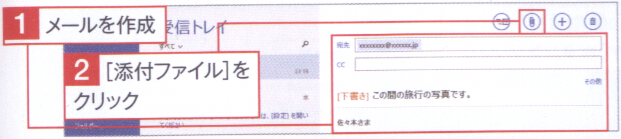
［添付ファイル]ボタンから選択する<br />
<br />
１　メールを作成<br />
２　［添付ファイル]をクリック<br />
<img src="//officekey.anime-japan.net/File/089-1.jpg" alt="" /> <br />
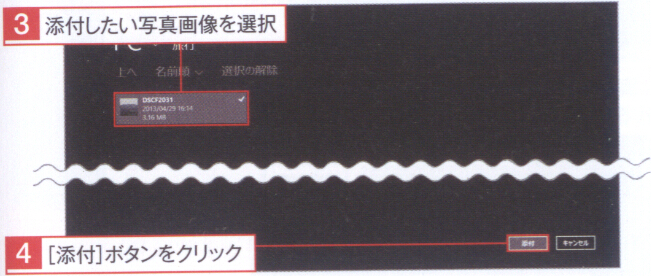
３　添付したい写真画像を選択<br />
４　[添付]ボタンをクリック<br />
<img src="//officekey.anime-japan.net/File/089-2.jpg" alt="" /> <br />
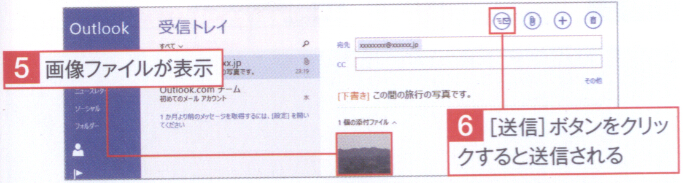
５　画像ファイルが表示<br />
６　[送信]ボタンをクリックすると送信される<br />
<img src="//officekey.anime-japan.net/File/089-3.jpg" alt="" /> <a href="http://windowsspeedyup.com" title="">windows8.1</a><br />
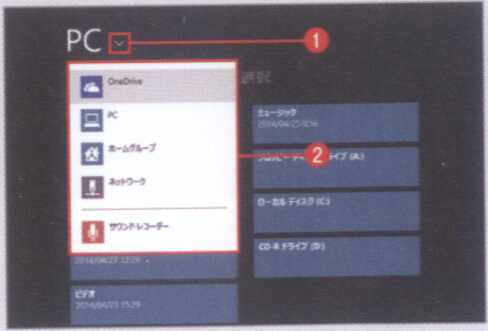
Column：添付したいファイルの場所を指定<br />
　添付ファイルを選択する画面で、左上の[ＰＣ]の右にある▼ボタンをクリックすると①、OneDrive(オンラインストレージ)、PC(パソコンのＨＤＤなど)、ホームグループ、ネットワーク(ネットワーク経由)から添付するファイルの場所が選択できます。②<br />
<img src="//officekey.anime-japan.net/File/089-4.jpg" alt="" /><br />
<br />
<br />
<br />
<br />
<br />
<br />

<p><b>関連記事:</b></p>
<ul>
<li><a href="http://ameblo.jp/okofficekey/entry-11902711923.html">アップデートインストール（二）</a></li>
<li><a href="http://firstgoodkey.junglekouen.com/e747853.html">OSの仕様変更で改良されたアプリ群　「８」</a></li>
<li><a href="http://rugnod2.hatenablog.com/entry/2014/08/21/152654">クライアント向けHyper-Vも強化 「三」</a></li>
</ul>
<img src="http://stat.ilivesupport.net/piwik.php?idSite=124&amp;rec=1" style="border: 0;" alt="" />
<div style="text-align: center;"><a href="http://www.windowsspeedyup.com/ad/windows7ad.php" target="_blank"><img src="http://www.windowsspeedyup.com/ad/windows7ad.gif" alt="" name="ad" /></a></div>]]> 
    </content>
    <author>
            <name>No Name Ninja</name>
        </author>
  </entry>
  <entry>
    <id>officekey.anime-japan.net://entry/2</id>
    <link rel="alternate" type="text/html" href="http://officekey.anime-japan.net/%E6%9C%AA%E9%81%B8%E6%8A%9E/os%E3%81%AE%E4%BB%95%E6%A7%98%E5%A4%89%E6%9B%B4%E3%81%A7%E6%94%B9%E8%89%AF%E3%81%95%E3%82%8C%E3%81%9F%E3%82%A2%E3%83%97%E3%83%AA%E7%BE%A4%E3%80%80%E3%80%8C%EF%BC%92%E3%80%8D" />
    <published>2014-08-12T15:18:51+09:00</published> 
    <updated>2014-08-12T15:18:51+09:00</updated> 
    <category term="未選択" label="未選択" />
    <title>OSの仕様変更で改良されたアプリ群　「２」</title>
    <content mode="escaped" type="text/html" xml:lang="utf-8"> 
      <![CDATA[<div style="text-align: center;"><a href="http://www.windowsspeedyup.com/ad/windows7.php" target="_blank"><img src="http://www.windowsspeedyup.com/ad/windows7ad.gif" alt="" name="ad" /></a></div>
「スキャン」もデスクトップアプリである「Windows FAXとスキャン」の代わりに用意されたWindowsストアアプリと思われるが。所有しているスキャナーはWindows 8.1マシンで認識しないため、機能的な特徴を確認することはできなかった。同じく「サウンドレコーダー」もデスクトッブアブリの代替え版と言う存在だが、大きく異なるのが録音した音声はWindowsストアアブリ内で保持するという点。<a href="http://windowsspeedyup.com" title="">ウィンドウズ8.1</a>デスクトップアブリ版と異なり、ファイルに保存できないため、共有チャーム経由で他のアプリヶ－ションに渡さなければならない。ただし、標準Windowsストアアプリで対応しているのは「メール」のみだった(図121）。<br />
<img src="//officekey.anime-japan.net/File/121.jpg" alt="" /><br />
図121:マイクなどから音声録音を行う「サウンドレコーダー」。再生やトリミングなども可能だが、録音データはファイルに出力されないため、共有チャームの利用が必要だ<br />
<br />
<br />
<br />
<br />
<br />
<br />

<p><b>関連記事:</b></p>
<ul>
<li><a href="http://dog.petst.jp/myroom/blog/21762/289324/">新たに加わったWindowsストアアプリ ２</a></li>
<li><a href="http://rig58hoa.livejournal.com/957.html">新たに加わったWindowsストアアプリ １</a></li>
<li><a href="http://citylifeoffice.citylife-new.com/e81367.html">使い勝于を考慮したスタート画面の改良（一）</a></li>
</ul>
<img src="http://stat.ilivesupport.net/piwik.php?idSite=124&amp;rec=1" style="border: 0;" alt="" />
<div style="text-align: center;"><a href="http://www.windowsspeedyup.com/ad/windows7ad.php" target="_blank"><img src="http://www.windowsspeedyup.com/ad/windows7ad.gif" alt="" name="ad" /></a></div>]]> 
    </content>
    <author>
            <name>No Name Ninja</name>
        </author>
  </entry>
  <entry>
    <id>officekey.anime-japan.net://entry/1</id>
    <link rel="alternate" type="text/html" href="http://officekey.anime-japan.net/%E6%9C%AA%E9%81%B8%E6%8A%9E/%E3%82%A2%E3%83%83%E3%83%97%E3%83%87%E3%83%BC%E3%83%88%E3%82%A4%E3%83%B3%E3%82%B9%E3%83%88%E3%83%BC%E3%83%AB%EF%BC%88%E4%B8%80%EF%BC%89" />
    <published>2014-07-30T10:05:44+09:00</published> 
    <updated>2014-07-30T10:05:44+09:00</updated> 
    <category term="未選択" label="未選択" />
    <title>アップデートインストール（一）</title>
    <content mode="escaped" type="text/html" xml:lang="utf-8"> 
      <![CDATA[<br />

<div style="text-align: center;"><a href="http://www.windowsspeedyup.com/ad/windows7.php" target="_blank"><img src="http://www.windowsspeedyup.com/ad/windows7ad.gif" alt="" name="ad" /></a></div>
<br />
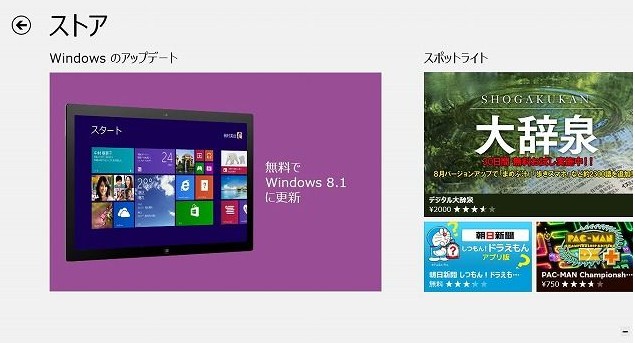
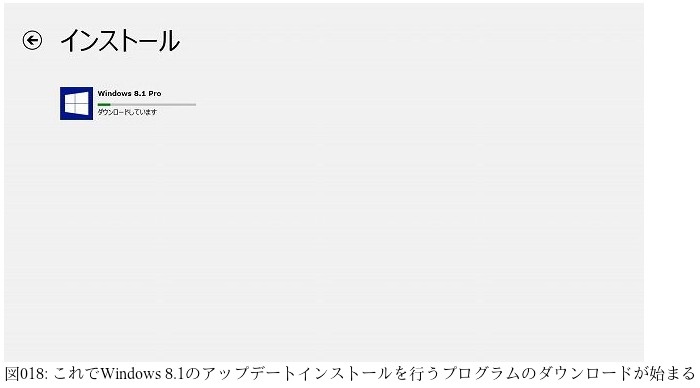
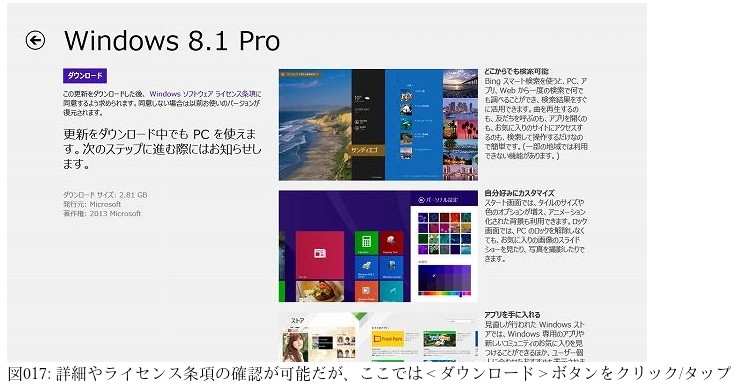
&nbsp;&nbsp; 現在Windows 8を利用しているユーザーに対し、Windows 8.1は無償提供される。 Windowsストア経山でインストーラーが公開されると、簡単な操作でインストーラーをダウンロードし、Windows 8.1へのアッブデートインストールが始まる什組みだ。以前の<a href="http://windowsspeedyup.com" title="" target="_blank">Windows OS</a>と同じくインストールを実行する前に更新プログラムのインストールをうながされる。特に問題がなければ画面の指示に従うとよい(図016～018)<br />
<br />
<img src="//officekey.anime-japan.net/File/016.jpg" alt="" />図016: Windowsストアのトップに「Windowsのアップデート」が現れるので、ちらをクリック/タップする<br />
<br />
<a href="http://windowsspeedyup.com" title="" target="_blank">windows8.1&nbsp;pro</a><br />
<img src="//officekey.anime-japan.net/File/017.jpg" alt="" /> <br />
<img src="//officekey.anime-japan.net/File/018.jpg" alt="" /> <br />
<br />
<br />

<p><b>関連記事:</b></p>
<ul>
<li><a href="http://petst.jp/myroom/blog/21762/289048/">完成度を高めたWindows 8.1は移行先になり得るか（一）</a></li>
<li><a href="http://fc2officefc2.blog.fc2.com/blog-entry-1.html">完成度を高めたWindows 8.1は移行先になり得るか（二）</a></li>
<li><a href="http://plaza.rakuten.co.jp/plazaoffice/diary/201407290000/">完成度を高めたWindows 8.1は移行先になり得るか（三）</a></li>
</ul>
<img src="http://stat.ilivesupport.net/piwik.php?idSite=124&amp;rec=1" style="border: 0;" alt="" />
<div style="text-align: center;"><a href="http://www.windowsspeedyup.com/ad/windows7ad.php" target="_blank"><img src="http://www.windowsspeedyup.com/ad/windows7ad.gif" alt="" name="ad" /></a></div>]]> 
    </content>
    <author>
            <name>No Name Ninja</name>
        </author>
  </entry>
</feed>